


Transferindo matrículas entre salas
Quando um participante precisa mudar de sala (troca de período, sala reorganizada, matrícula feita no lugar errado), a transferência move a matrícula inteira - sem cancelar e refazer.
O que a transferência preserva
Seção intitulada “O que a transferência preserva”- O progresso acompanha o participante: o percentual e o avanço no conteúdo seguem para a sala de destino - ninguém recomeça do zero por causa de uma troca administrativa.
- O histórico fica registrado: a auditoria da instituição grava quem foi transferido, de qual sala, para qual sala e quando - se um participante “aparece em duas salas” no histórico, foi isso.
Como transferir
Seção intitulada “Como transferir”- Na sala atual, abra a lista de matrículas e localize o participante.
- Na coluna de ações da linha, clique em Gerenciar matrícula (o ícone de engrenagem) - abre o modal de gestão daquela matrícula.
- Na seção Transferir, escolha a sala de destino na lista e confirme em Transferir.
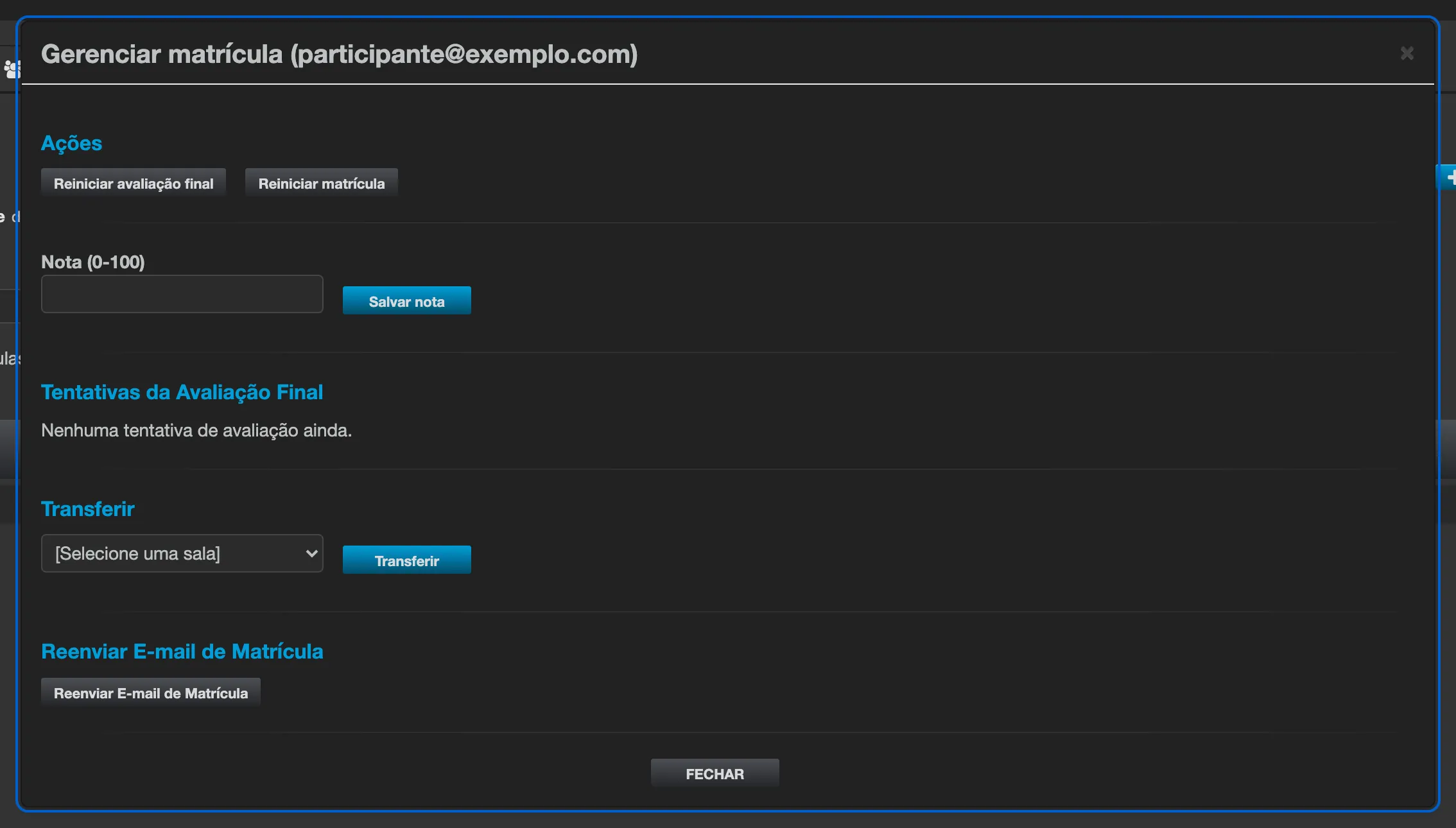
O mesmo modal reúne as demais ações da matrícula - reiniciar a avaliação final ou a matrícula inteira, lançar nota manualmente, consultar as tentativas da avaliação e reenviar o e-mail de matrícula.
Antes de transferir
Seção intitulada “Antes de transferir”- A transferência só é possível entre salas do mesmo conteúdo: a lista de destino mostra apenas outras salas daquele mesmo conteúdo administradas por você - não é possível transferir para uma sala de um conteúdo diferente por essa tela. Se não houver outra sala do mesmo conteúdo, a opção de transferência nem aparece no modal.
- Garanta vaga na sala de destino - salas com limite de participantes não devem receber transferências acima da capacidade; libere vaga primeiro se necessário.
- Prazos e regras passam a ser os da sala de destino - confira o prazo de acesso dela antes de mover alguém perto do vencimento.