


Aulas ao vivo - Microsoft Teams, Google Meet, Zoom e URL externa
A aula ao vivo é um encontro agendado dentro de uma sala e exibido ao participante no lugar certo da sequência do conteúdo - sem sair da formação. Cada aula ao vivo tem um provedor:
| Provedor | O que é | Precisa configurar? |
|---|---|---|
| Microsoft Teams | A Eduvem cria a reunião na conta Microsoft da sua organização. | Sim - credenciais do Azure AD / Entra (abaixo). |
| Google Meet | A Eduvem cria a reunião no Google Workspace da sua organização. | Sim - conta de serviço do Google (abaixo). |
| Zoom | A Eduvem cria a reunião na conta Zoom da sua organização. | Sim - aplicativo Server-to-Server OAuth do Zoom (abaixo). |
| URL Externa | Você cola o link de qualquer serviço de reunião (Webex, Jitsi, uma sala fixa etc.) - a Eduvem apenas exibe e entrega o link no momento certo. | Não - disponível sempre. |
A Eduvem não fornece uma conta Microsoft, Google ou Zoom compartilhada: com Teams, Meet ou Zoom, o encontro roda na conta da sua própria instituição.
Como funciona
Seção intitulada “Como funciona”O recurso tem três partes:
- Configuração (uma vez, por instituição): na aba Aulas ao vivo das configurações da instituição, cada provedor tem a sua sub-aba de credenciais - Microsoft Teams, Google Meet e Zoom. Configure só o(s) que a sua organização usa; a opção URL Externa não exige configuração alguma.
- No editor de conteúdo: o autor adiciona ao conteúdo modular uma ou mais aulas do tipo Reunião no Teams - um espaço reservado na sequência, sem data nem horário ainda. (O nome do tipo de aula no editor é histórico - ele serve para qualquer provedor.)
- Na sala: a aba Aulas ao vivo da sala é onde o encontro é de fato agendado - com provedor, assunto, data, horário e duração. Ao agendar, você escolhe a qual aula do conteúdo o encontro pertence (ou deixa Sem aula, para uma reunião avulsa). Cada sala pode ter várias aulas ao vivo agendadas, e o mesmo conteúdo pode ser ofertado em salas diferentes com encontros diferentes.
Configurando o Microsoft Teams (equipe de TI)
Seção intitulada “Configurando o Microsoft Teams (equipe de TI)”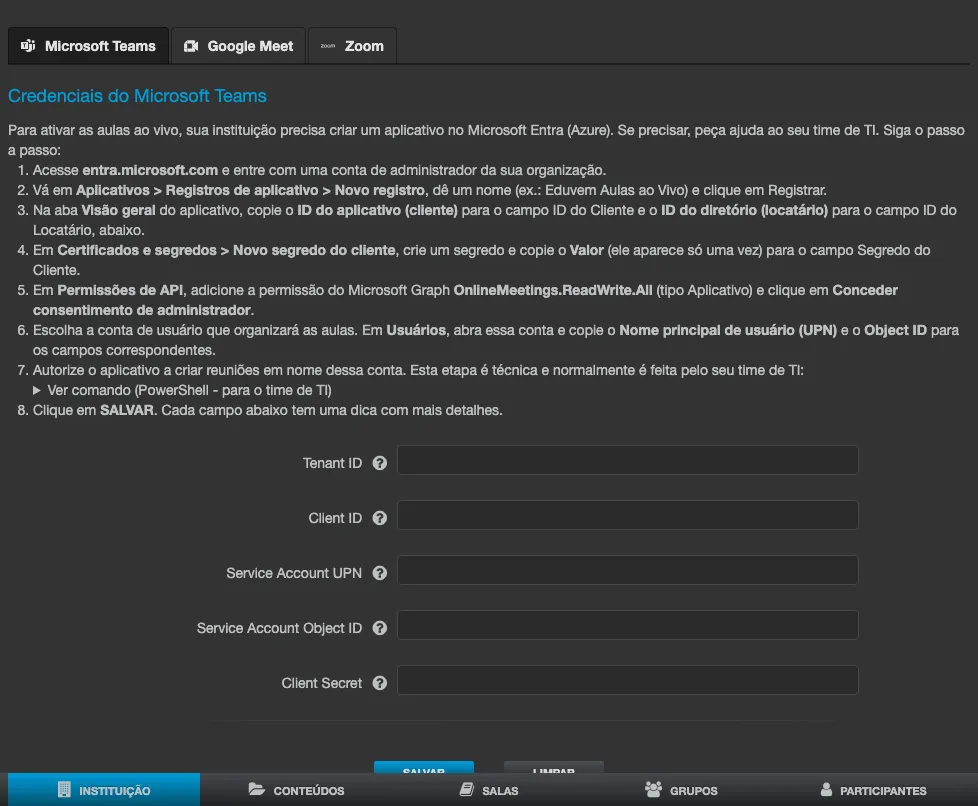
Na sub-aba Microsoft Teams (dentro da aba Aulas ao vivo da instituição), cinco campos conectam a Eduvem a um aplicativo registrado no Azure AD / Microsoft Entra da sua organização:
| Campo | O que é |
|---|---|
| Client ID | O ID do aplicativo (cliente) registrado no Azure AD. |
| Client Secret | O segredo do cliente do aplicativo. Deixe em branco numa edição para manter o segredo já armazenado. |
| Tenant ID | O ID do diretório (tenant) do Azure AD. |
| Service Account Object ID | O Object ID (um GUID) da conta de serviço no Microsoft Entra usada para criar as reuniões - copie em Usuários > [a conta de serviço] > Object ID no portal do Entra. |
| Service Account UPN | O nome principal de usuário da conta de serviço que hospeda as aulas ao vivo (por exemplo, host@suaorganizacao.com). |
Configurando o Google Meet (equipe de TI)
Seção intitulada “Configurando o Google Meet (equipe de TI)”Antes de preencher os campos, a sua equipe de TI precisa preparar a conta de serviço no Google. O passo a passo completo aparece na própria tela da Eduvem, acima dos campos; em resumo:
- No Google Cloud Console, selecione ou crie um projeto.
- Em APIs e serviços > Biblioteca, ative a Google Meet API. Sem isso, a criação de reuniões falha mesmo com as credenciais corretas.
- Crie uma conta de serviço (nenhum papel/role é necessário) e gere uma chave JSON - o arquivo só pode ser baixado uma vez.
- Copie o ID do cliente da conta de serviço.
- Em admin.google.com > Segurança > Controle de acesso e dados > Controles de API > Delegação em todo o domínio, adicione esse ID do cliente com o escopo
https://www.googleapis.com/auth/meetings.space.created. Sem esta etapa a conta de serviço existe, mas não consegue criar reuniões. - Escolha o usuário do Workspace que constará como organizador (precisa ser um usuário real do seu domínio, com licença do Google Meet).
Na sub-aba Google Meet, três campos conectam a Eduvem a uma conta de serviço do Google Workspace da sua organização (com delegação em todo o domínio para o escopo de criação de reuniões):
| Campo | O que é |
|---|---|
| E-mail do Organizador | O usuário do Google Workspace em nome de quem as reuniões são criadas (por exemplo, treinamentos@suaorganizacao.com). |
| Tipo de Acesso Padrão | Confiável (participantes batem à porta e o anfitrião admite) ou Aberto. |
| JSON da Conta de Serviço | O arquivo de chave JSON da conta de serviço, colado inteiro. É um segredo somente-escrita: depois de salvar, a tela indica que há um JSON configurado, mas o conteúdo nunca é exibido de volta. Deixe em branco numa edição para manter o já armazenado. |
Configurando o Zoom (equipe de TI)
Seção intitulada “Configurando o Zoom (equipe de TI)”O Zoom usa um aplicativo Server-to-Server OAuth criado na conta Zoom da sua organização - não é o mesmo tipo de app de um “Entrar com Zoom”, e não exige que ninguém autorize nada a cada uso.
- No Zoom App Marketplace (
marketplace.zoom.us), com uma conta de administrador, escolha Develop > Build App e crie um app do tipo Server-to-Server OAuth. - Copie o Account ID, o Client ID e o Client Secret que o app exibe.
- Nas permissões (Scopes) do app, conceda a criação e a gestão de reuniões (família
meeting:write), e ative o app. - Escolha o usuário Zoom que constará como anfitrião - precisa ser um usuário real e licenciado da sua conta Zoom.
Na sub-aba Zoom, quatro campos conectam a Eduvem a esse aplicativo:
| Campo | O que é |
|---|---|
| Account ID | O identificador da sua conta Zoom, exibido pelo app Server-to-Server OAuth. Não é segredo. |
| Client ID | O identificador do aplicativo. Não é segredo. |
| Client Secret | O segredo do aplicativo. É um segredo somente-escrita: depois de salvar, a tela apenas indica que há um segredo configurado, e o valor nunca é exibido de volta. Deixe em branco numa edição para manter o já armazenado. |
| E-mail do Organizador | O usuário Zoom em nome de quem as reuniões são criadas (por exemplo, treinamentos@suaorganizacao.com). |
Agendando uma aula ao vivo
Seção intitulada “Agendando uma aula ao vivo”Na sala, aba Aulas ao vivo > Agendar aula ao vivo:
- Provedor: qual serviço hospeda o encontro. A lista mostra apenas os provedores já configurados para a instituição, além de URL Externa (sempre disponível). O provedor não pode ser trocado depois - para mudar, cancele e agende de novo.
- URL da Reunião (apenas URL Externa): o link
https://que os participantes usam para entrar - por exemplo, uma sala fixa do Webex ou um link avulso. - Assunto: o título que os participantes veem na sala e em seus próprios calendários.
- Aula: a aula do tipo “Reunião no Teams” (definida no editor de conteúdo) que este encontro realiza - ou Sem aula, para uma reunião avulsa.
- Data e horário de início: no fuso horário da instituição.
- Duração: em minutos, opcional, até 24 horas (1440 minutos).
A tabela de reuniões da sala mostra a coluna Provedor de cada encontro. Editar uma aula ao vivo atualiza a reunião no provedor (quando é Teams, Meet ou Zoom); cancelar remove o encontro para todos os participantes.
O que o participante vê
Seção intitulada “O que o participante vê”Antes da data marcada, o participante vê a data, o horário, uma contagem regressiva e o provedor do encontro (Microsoft Teams, Google Meet, Zoom ou Link externo); o botão para entrar só aparece alguns minutos antes do início (evita acessos antecipados). Enquanto a reunião ainda não foi agendada, o participante vê apenas um aviso de que a data será definida. Os estados exibidos: Em breve, Prestes a começar, Ao vivo agora, Encerrada, Gravação disponível.
Habilitando
Seção intitulada “Habilitando”- Marque Permitir aulas ao vivo na aba de configuração da instituição e salve: a aba Aulas ao vivo passa a aparecer.
- Para usar o Teams, o Meet ou o Zoom, sua equipe de TI preenche as credenciais na sub-aba correspondente. Para usar apenas links externos, nenhuma configuração é necessária.
- Crie um conteúdo de teste com uma aula “Reunião no Teams”, agende o encontro numa sala de teste e valide o fluxo com um grupo pequeno antes de abrir para o público.