


Mensagens e suporte
A Eduvem tem canais de conversa para você tirar dúvidas com tutores, com o administrador da sua instituição ou com o suporte da plataforma, quando a sua instituição habilita o chat.
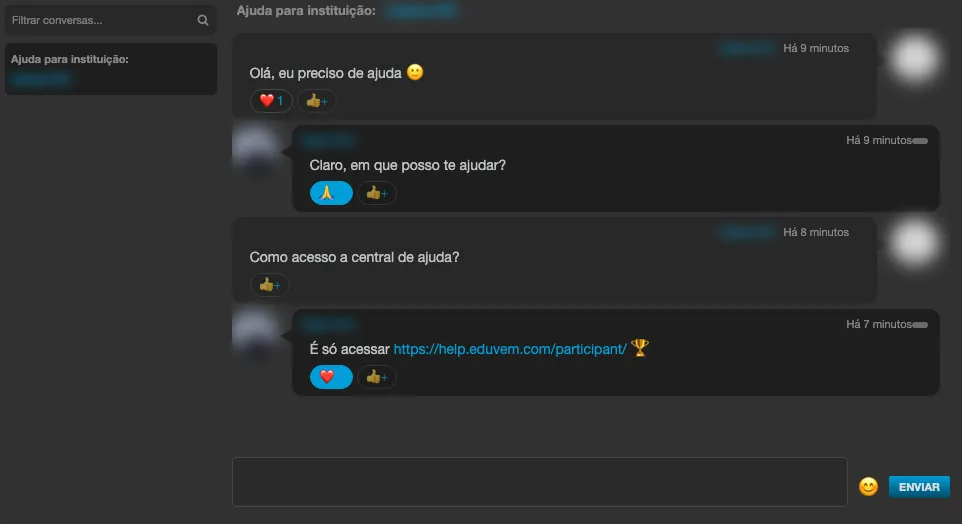
Painel de mensagens
Seção intitulada “Painel de mensagens”No menu superior, use o ícone de mensagens para abrir o painel Mensagens, com todas as suas conversas. Se ainda não tiver nenhuma, a tela mostra que você não tem conversas criadas. Use o campo de busca para filtrar conversas quando tiver várias.
Chat dentro do conteúdo
Seção intitulada “Chat dentro do conteúdo”Dentro de uma sala, o conteúdo pode ter duas abas de conversa:
- Chat - com todos os participantes da sala.
- Tutoria - direto com um especialista, para tirar dúvidas específicas sobre o conteúdo.
Falando com o suporte
Seção intitulada “Falando com o suporte”Pelo botão de ajuda no menu superior, você também pode abrir uma conversa direta com o administrador da sua instituição ou com o responsável pela plataforma, dependendo de como o suporte foi configurado.
Emojis nas suas mensagens
Seção intitulada “Emojis nas suas mensagens”No campo de escrita, o botão Adicionar emoji abre um seletor de emojis. Escolha um e ele é inserido no ponto em que o cursor estava, sem apagar o que você já tinha digitado. O seletor está disponível nos quatro canais de conversa: o painel Mensagens, o Chat da sala, a Tutoria e a Central de Ajuda.
Reações às mensagens
Seção intitulada “Reações às mensagens”Passe o mouse sobre uma mensagem e use Adicionar reação para reagir com um dos seis emojis disponíveis:
| Reação | Significado |
|---|---|
| 👍 | Curtir |
| ❤️ | Amei |
| 😆 | Haha |
| 😮 | Uau |
| 😢 | Triste |
| 🙏 | Gratidão |
Cada pessoa pode deixar uma reação por mensagem. Para trocar, escolha outra reação; para remover, escolha novamente a que você já tinha deixado.
As reações aparecem abaixo da mensagem como pequenas etiquetas com a contagem de cada emoji. A plataforma mostra quantas pessoas reagiram, mas não mostra quem reagiu.
Gerenciando suas mensagens
Seção intitulada “Gerenciando suas mensagens”Depois de enviar, você recebe a confirmação na tela. Se preencher uma mensagem vazia ou muito longa, a Eduvem avisa antes do envio. Você também pode excluir uma mensagem já enviada, com uma confirmação antes de apagar - e uma indicação mostra quando a outra pessoa está online no momento.