


Guia: pesquisando em toda a instituição
“Em qual conteúdo está aquela aula sobre LGPD?”, “onde subimos aquele PDF do código de conduta?”, “qual sala tem esse nome mesmo?” - perguntas que normalmente custam uma varredura tela a tela. A pesquisa da instituição responde todas de uma vez, a partir de um único campo.
Onde fica
Seção intitulada “Onde fica”Na barra superior, à direita do ícone de tela cheia, há um ícone de lupa. Ele abre a tela Pesquisar.
Como pesquisar
Seção intitulada “Como pesquisar”- Clique na lupa para abrir a tela Pesquisar.
- Digite o termo no campo de busca. São necessários pelo menos 3 caracteres.
- Pressione Enter ou clique em Pesquisar.
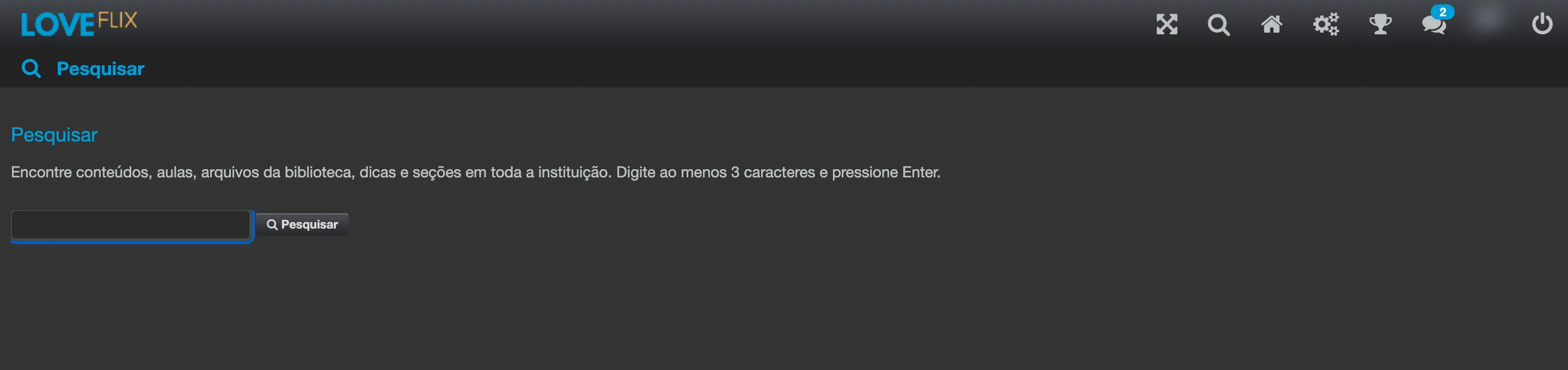
Com menos de 3 caracteres, a tela responde Digite pelo menos 3 caracteres e não executa a busca. Sem nenhuma correspondência, a resposta é Nenhum resultado encontrado.
O que a pesquisa alcança
Seção intitulada “O que a pesquisa alcança”Uma única busca varre seis tipos de item, em toda a instituição:
| Tipo | O que é procurado |
|---|---|
| Conteúdo | Título, código e descrição do conteúdo |
| Sala | Nome da sala |
| Aula | Texto das aulas dos conteúdos modulares |
| Biblioteca | Nome do arquivo publicado na biblioteca |
| Dica | Título e texto da dica |
| Seção | Título e texto da seção |
Dicas, seções e arquivos de biblioteca podem pertencer a um Conteúdo ou a uma Sala (veja Repositório de conteúdo), e a pesquisa encontra os dois casos.
Participantes, matrículas e certificados não entram nesta pesquisa: cada uma dessas listas tem o seu próprio campo de busca, com os filtros específicos da área (veja Administração dos participantes).
Lendo os resultados
Seção intitulada “Lendo os resultados”Os resultados aparecem em uma tabela com três colunas:
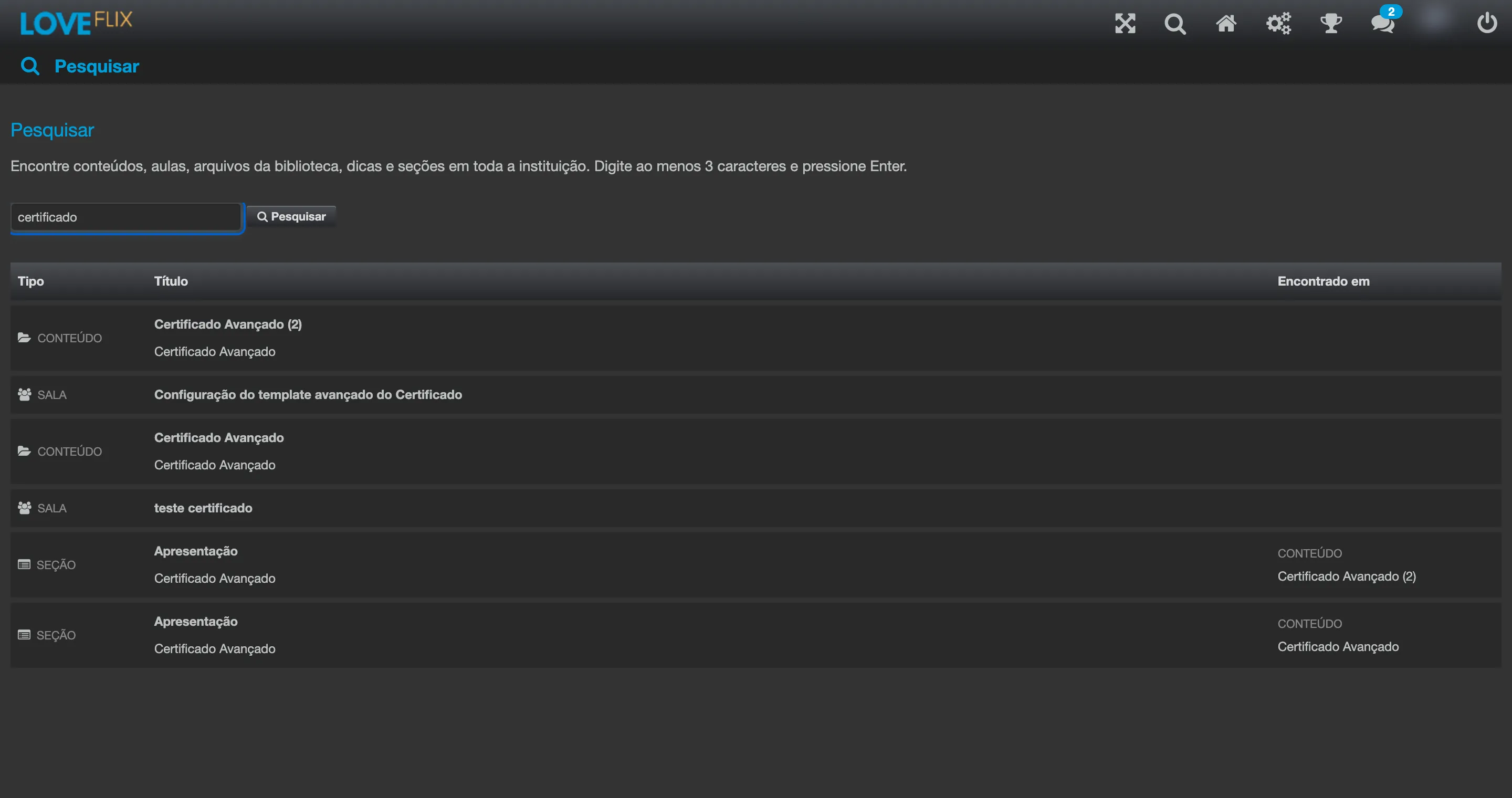
- Tipo - qual dos seis tipos acima foi encontrado, com o ícone correspondente.
- Título - o nome do item. Quando o termo foi encontrado no corpo do texto (descrição de um conteúdo, texto de uma aula, de uma dica ou de uma seção), um trecho do texto aparece logo abaixo do título, mostrando por que aquela linha foi listada. Conteúdos desativados exibem a marcação Desativado.
- Encontrado em - onde o item vive: se é dentro de um Conteúdo ou de uma Sala, e o nome desse item. Linhas que já são o próprio conteúdo ou a própria sala deixam esta coluna vazia, porque não há nada acima delas.
Clique em qualquer linha para abrir o conteúdo ou a sala em que o item foi encontrado. Aulas e arquivos de biblioteca abrem o conteúdo que os contém: use o título da linha para localizar o item já lá dentro.
Limite de resultados
Seção intitulada “Limite de resultados”A pesquisa exibe no máximo 30 resultados, ordenados pela qualidade da correspondência (títulos idênticos ao termo primeiro, depois títulos que contêm o termo, depois códigos e, por último, o corpo do texto). Quando há mais do que isso, aparece a mensagem:
Exibindo os primeiros 30 resultados - refine sua pesquisa para reduzi-los.
Para refinar: use termos mais específicos, uma expressão inteira em vez de uma palavra solta, ou o código do conteúdo em vez do título.
O que nunca aparece
Seção intitulada “O que nunca aparece”- Conteúdos e salas de outras instituições. A pesquisa é sempre restrita à sua instituição.
- Itens excluídos.
- Salas marcadas como Sandbox ou como Invisível.