


Trilhas - matrícula em lote e acompanhamento
Uma trilha é uma categoria marcada como percurso: em vez de matricular a pessoa sala por sala, você matricula uma vez na trilha e a plataforma cria a matrícula em cada sala que faz parte dela. A trilha também reúne o acompanhamento, mostrando quanto cada participante já concluiu do conjunto.
As trilhas são configuradas junto das demais categorias, na aba Tela Inicial das configurações da instituição.
Onde ficam os controles
Seção intitulada “Onde ficam os controles”Cada categoria aparece como uma linha, com os botões de ação à direita. Em uma categoria marcada como trilha, dois desses botões são específicos: Matricular na trilha e Progresso.

Matricular pessoas ou grupos
Seção intitulada “Matricular pessoas ou grupos”O botão Matricular na trilha abre a janela de matrícula em lote.
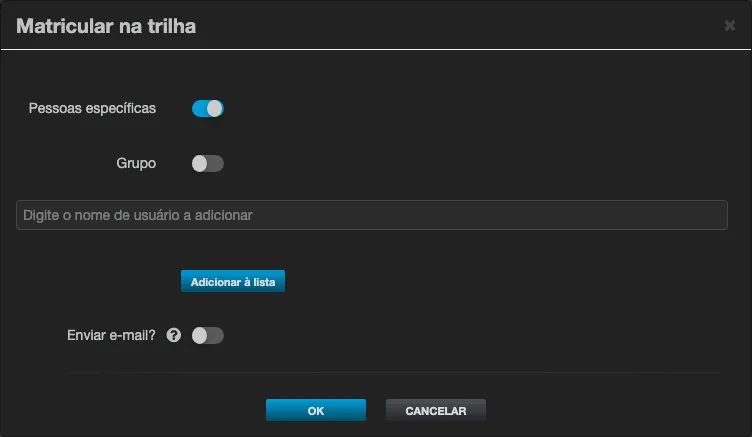
Escolha o destino da matrícula:
- Pessoas específicas - busque cada pessoa pelo nome de usuário e use Adicionar à lista. A lista aceita várias pessoas antes de confirmar.
- Grupo - matricula todos os participantes de um grupo de uma vez.
A opção Enviar e-mail? avisa cada pessoa sobre o novo conteúdo liberado. Ela vale para os dois destinos e vem desativada: ligue-a quando os participantes ainda não sabem que a trilha foi liberada, e deixe desligada em uma correção ou em um reprocessamento, para não notificar todo mundo de novo.
Confirme em OK. A plataforma cria uma matrícula por sala da trilha e devolve o resultado em quatro números: matriculados, já matriculados, ignorados (sala cheia) e com falha. Repetir a operação é seguro: quem já tem matrícula entra em “já matriculados”, sem duplicar nada, o que torna a ação repetível depois de incluir um conteúdo novo na trilha.
Acompanhar o progresso
Seção intitulada “Acompanhar o progresso”O botão Progresso abre a visão de acompanhamento da trilha.
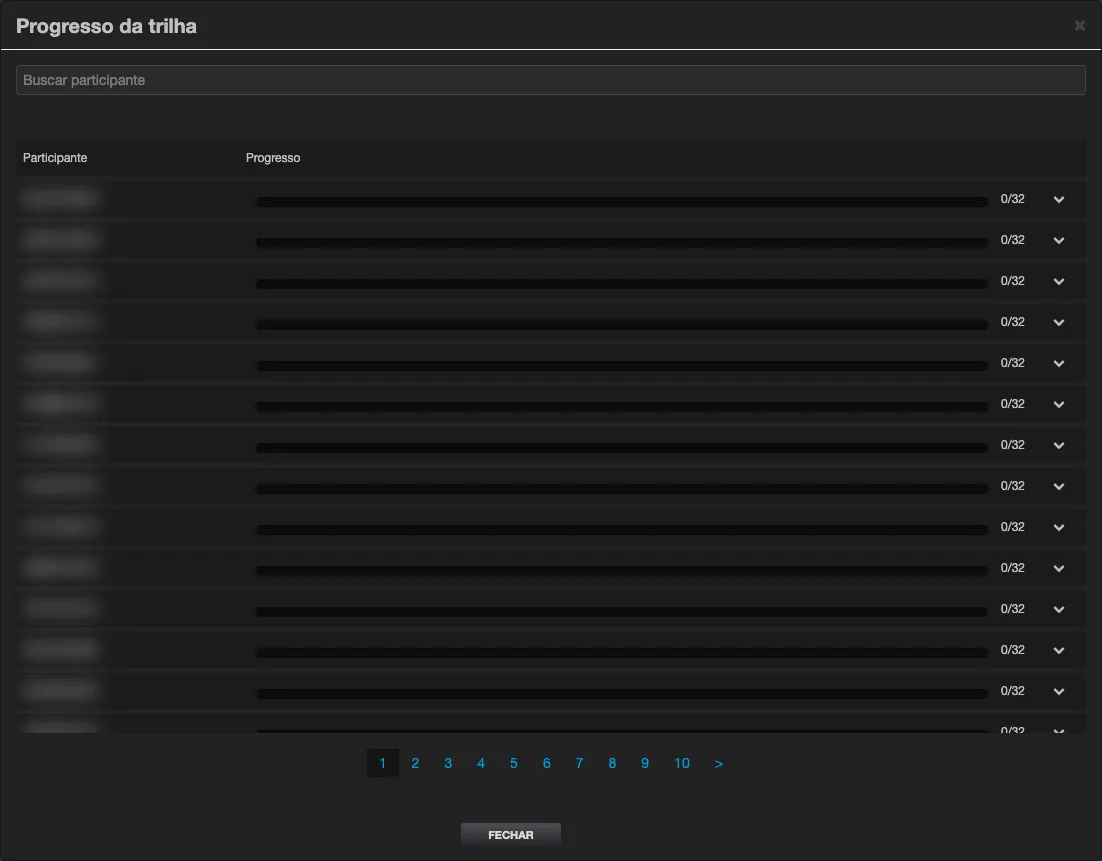
Cada linha é um participante, com uma barra de progresso e o total no formato concluídos/total (por exemplo, 0/32 para quem ainda não começou). Use o campo Buscar participante para encontrar alguém em uma lista grande, e a seta ao final da linha para abrir o detalhamento daquela pessoa. A lista é paginada quando a trilha tem muitos participantes.