


Widgets de terceiros - chat, WhatsApp e analytics
Além das integrações de conteúdo e login, a sua instituição pode ligar alguns widgets de terceiros diretamente nas configurações, sem precisar de nenhuma alteração no código da plataforma.
Chat Movidesk
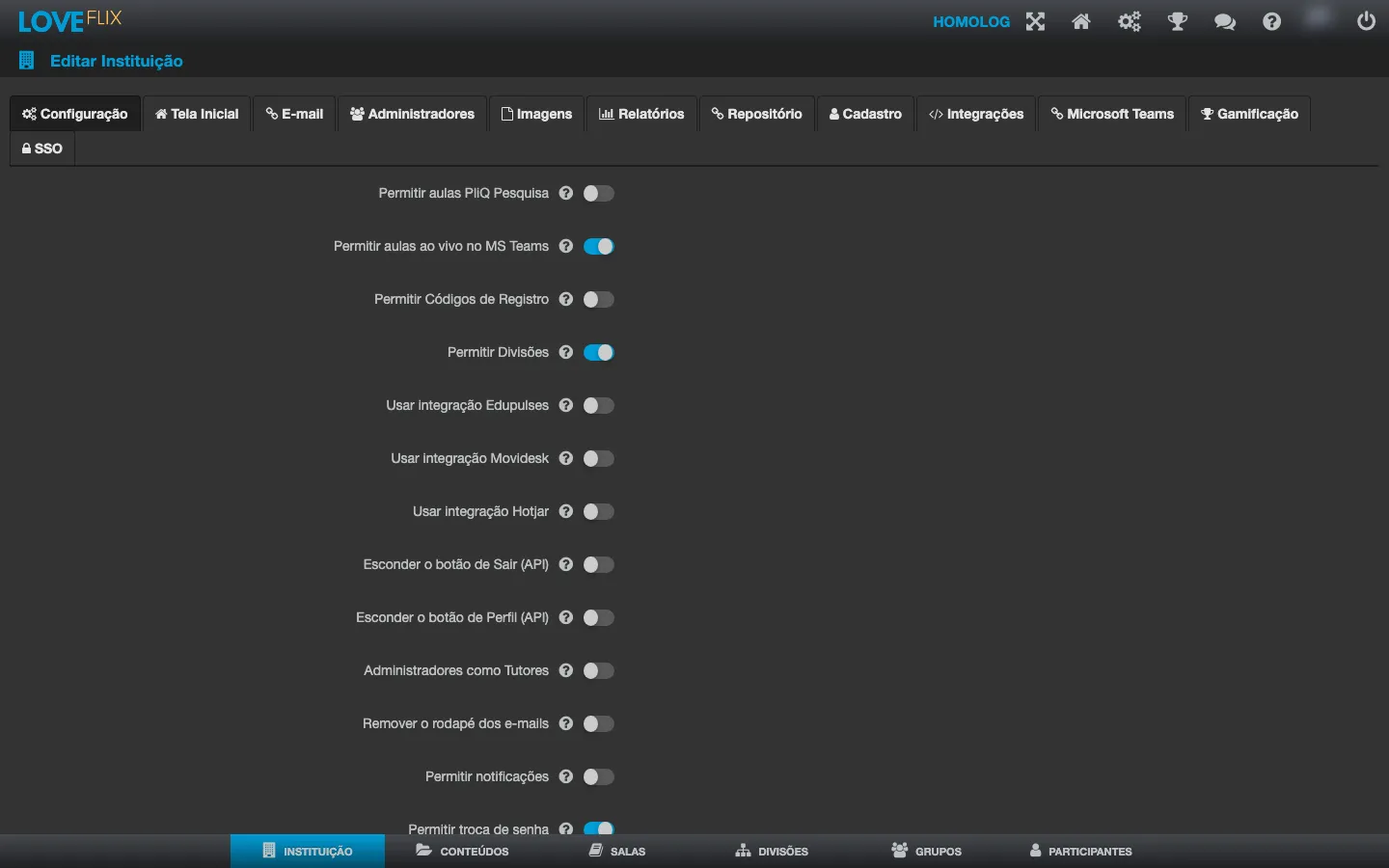
Seção intitulada “Chat Movidesk”Ative Usar integração Movidesk e informe o ID de Aplicativo Movidesk para exibir o widget de chat da Movidesk nas páginas da sua instituição. A própria Movidesk recomenda posicionar o chat do lado esquerdo, a 35px de distância do rodapé - ajuste isso nas configurações do widget, do lado da Movidesk.
Chat Zendesk
Seção intitulada “Chat Zendesk”Ative Usar integração Zendesk e informe a Chave do Widget Zendesk para exibir o widget de suporte do Zendesk nas páginas da sua instituição. A chave fica no Zendesk Admin Center, em Canais > Mensagens e redes sociais > Web Widget: sem ela o widget não carrega.
O widget do Zendesk aparece no mesmo canto do Assistente Edu. Quando as duas coisas estão ligadas, a plataforma afasta o balão do Edu para que os dois fiquem clicáveis, em vez de um cobrir o outro.
Ícones de contato na tela de login
Seção intitulada “Ícones de contato na tela de login”Além do ícone de suporte por e-mail (um envelope), você pode exibir até 4 ícones de contato na tela de login: WhatsApp, Instagram, Facebook e X / Twitter. Preencha o campo correspondente na aba de configurações da instituição e o ícone aparece automaticamente ao lado do formulário de login - deixe em branco para ocultar qualquer um deles.
- Número do WhatsApp: abre uma conversa no WhatsApp com o número informado.
- Instagram, Facebook, X / Twitter: abrem a URL informada em uma nova aba.
Isso permite que quem ainda não é participante fale com o seu suporte, ou encontre as redes sociais da instituição, antes de entrar na plataforma.
Hotjar (analytics)
Seção intitulada “Hotjar (analytics)”Ative Usar integração Hotjar e informe o Site ID Hotjar para habilitar o rastreamento de uso da Hotjar nas páginas da plataforma - útil para observar como os participantes navegam pela vitrine e pelos conteúdos.
Script da Assistive
Seção intitulada “Script da Assistive”Ative Usar Assistive para habilitar, nas páginas da plataforma, o script de terceiros fornecido pela Assistive.
Boas práticas
Seção intitulada “Boas práticas”- Ative apenas os widgets que a sua instituição realmente usa: cada script carregado é um pedido a mais no navegador do participante.
- Guarde os IDs e chaves (Movidesk, Zendesk, Hotjar) no mesmo lugar onde você documenta as demais integrações da instituição - eles não aparecem mascarados na tela de configuração.
- Evite ligar Zendesk e Movidesk ao mesmo tempo: o botão de ajuda só consegue abrir um dos dois (o Zendesk tem preferência) e o participante acaba vendo dois canais de suporte na mesma tela.