


Conteúdos modulares
O conteúdo modular é o formato de autoria da própria Eduvem: uma formação organizada em módulos sequenciais, montados no editor visual com aulas de texto, vídeo, áudio, imagens e questões.
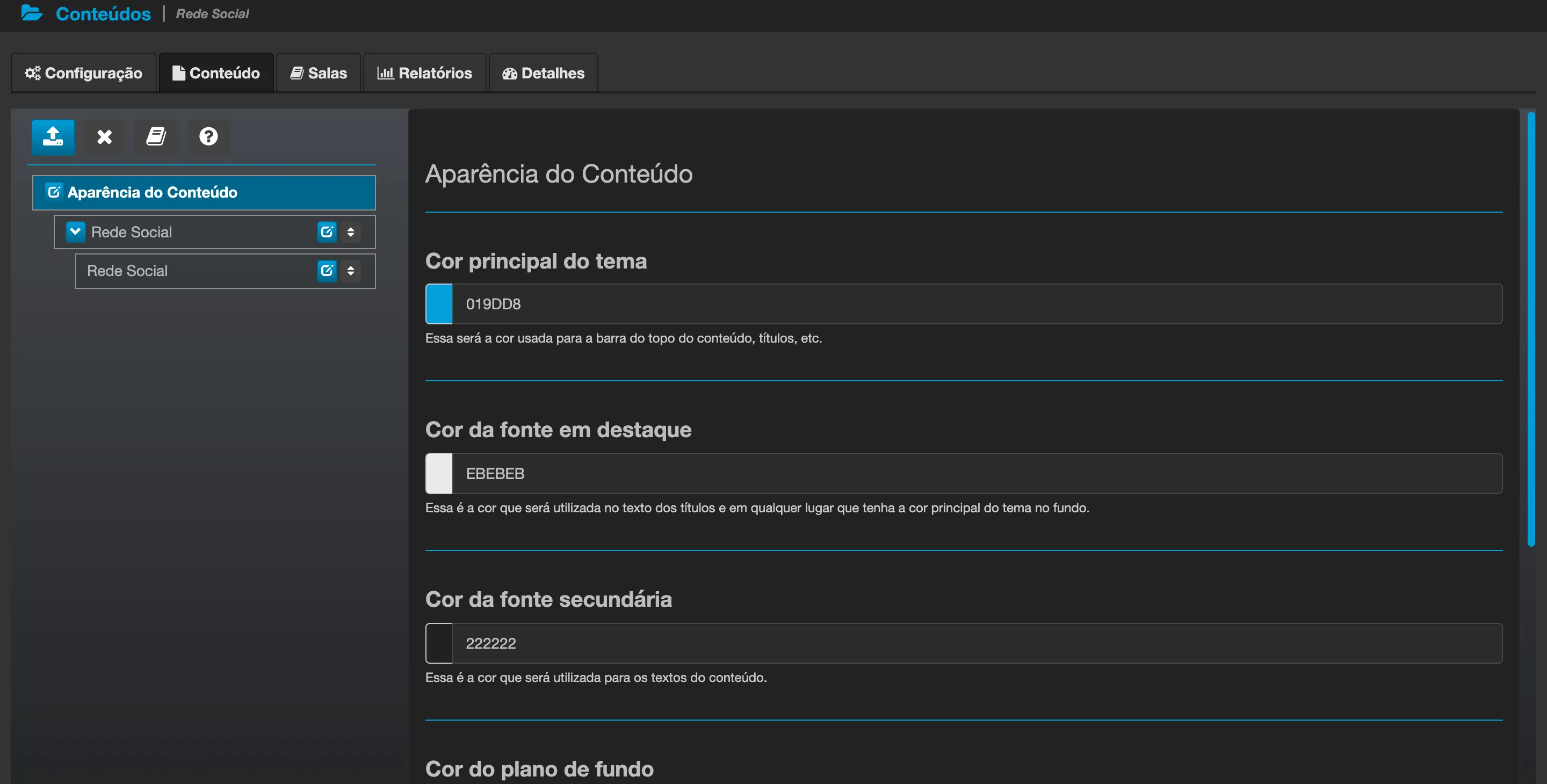
O editor fica na aba Conteúdo do Conteúdo. À esquerda está a estrutura - Aparência do Conteúdo no topo e, abaixo, os módulos e as aulas de cada um; à direita, o painel do item selecionado na estrutura (no exemplo, as cores do tema).
Rascunho e publicação
Seção intitulada “Rascunho e publicação”O editor trabalha com um ciclo de rascunho e publicação:
- Toda edição fica em rascunho, invisível para os participantes.
- Ao publicar, o conteúdo passa a valer para quem cursa - e cada publicação gera uma nova versão, substituindo a anterior com o histórico preservado.
Sala de testes (pré-visualização)
Seção intitulada “Sala de testes (pré-visualização)”Todo conteúdo modular ganha automaticamente uma sala de testes oculta: use-a para navegar o conteúdo exatamente como um participante veria, sem gerar matrículas nem progresso reais. Ela pode ser reiniciada a qualquer momento - isso limpa apenas o progresso de teste.
Progresso sequencial
Seção intitulada “Progresso sequencial”A instituição pode ativar o progresso sequencial: o participante só abre o módulo seguinte depois de concluir o anterior.
Exigir resposta antes de avançar
Seção intitulada “Exigir resposta antes de avançar”Além do bloqueio entre módulos, dois tipos de aula de questões podem travar o botão PRÓXIMA dentro do próprio módulo até que o participante responda. Nos dois, a opção fica no painel da aula, com o mesmo texto: Exigir que os participantes respondam antes de avançar.
O estado inicial da opção é diferente em cada tipo, e a diferença é intencional:
| Tipo de aula | Vem | Efeito de mudar |
|---|---|---|
| Exercício de Aprendizado | Marcada | Desmarque para tornar o exercício opcional, permitindo avançar sem responder. |
| Questões Dissertativas | Desmarcada | Marque para passar a exigir a resposta antes de avançar. |
- O Exercício de Aprendizado já exigia resposta antes de a opção existir. Ela vem marcada exatamente para que nada mude nos conteúdos já publicados: marcada, o comportamento é o mesmo de sempre. Desmarque apenas quando quiser oferecer o exercício como prática opcional.
- Nas Questões Dissertativas, a exigência vale para a aula inteira: o botão PRÓXIMA só libera quando todas as questões da aula tiverem resposta.
- O bloqueio também vale na volta. Se o participante retornar a uma aula que exige resposta e ainda não tiver respondido, ele não avança a partir dela.
- A trava é apenas de navegação. Ela não corrige nem atribui nota à resposta: para avaliar, use a Prova final.
Prova final
Seção intitulada “Prova final”- A nota mínima de aprovação é definida na própria questão de prova do módulo - ao publicar, ela passa a valer automaticamente, sem configuração duplicada na sala.
- As questões são de múltipla escolha, com um tempo limite para a tentativa da avaliação (definido no editor; em branco significa sem limite).
- Em várias tentativas, vale a melhor nota do participante, não a última.
- O administrador pode revisar, por participante, cada tentativa: as questões sorteadas, a resposta marcada e se estava correta - essencial para casos de contestação.
- Também é possível reiniciar a prova ou o progresso de um participante, zerando nota, conclusão e os pontos de ranking daquele conteúdo.
Imagens no editor
Seção intitulada “Imagens no editor”- Imagens têm teto de 12 MB cada.
- O seletor de imagens mostra as 40 mais recentes - para reaproveitar uma imagem antiga, envie o arquivo novamente.