

Botão de Ajuda no menu superior
A plataforma oferece ajuda ao usuário de duas formas, ambas controladas pelo mesmo campo Botão de Ajuda na aba de configuração da instituição: um botão de ajuda no menu superior ou o Assistente Edu, um balão de ajuda flutuante. A escolha é feita por instituição.
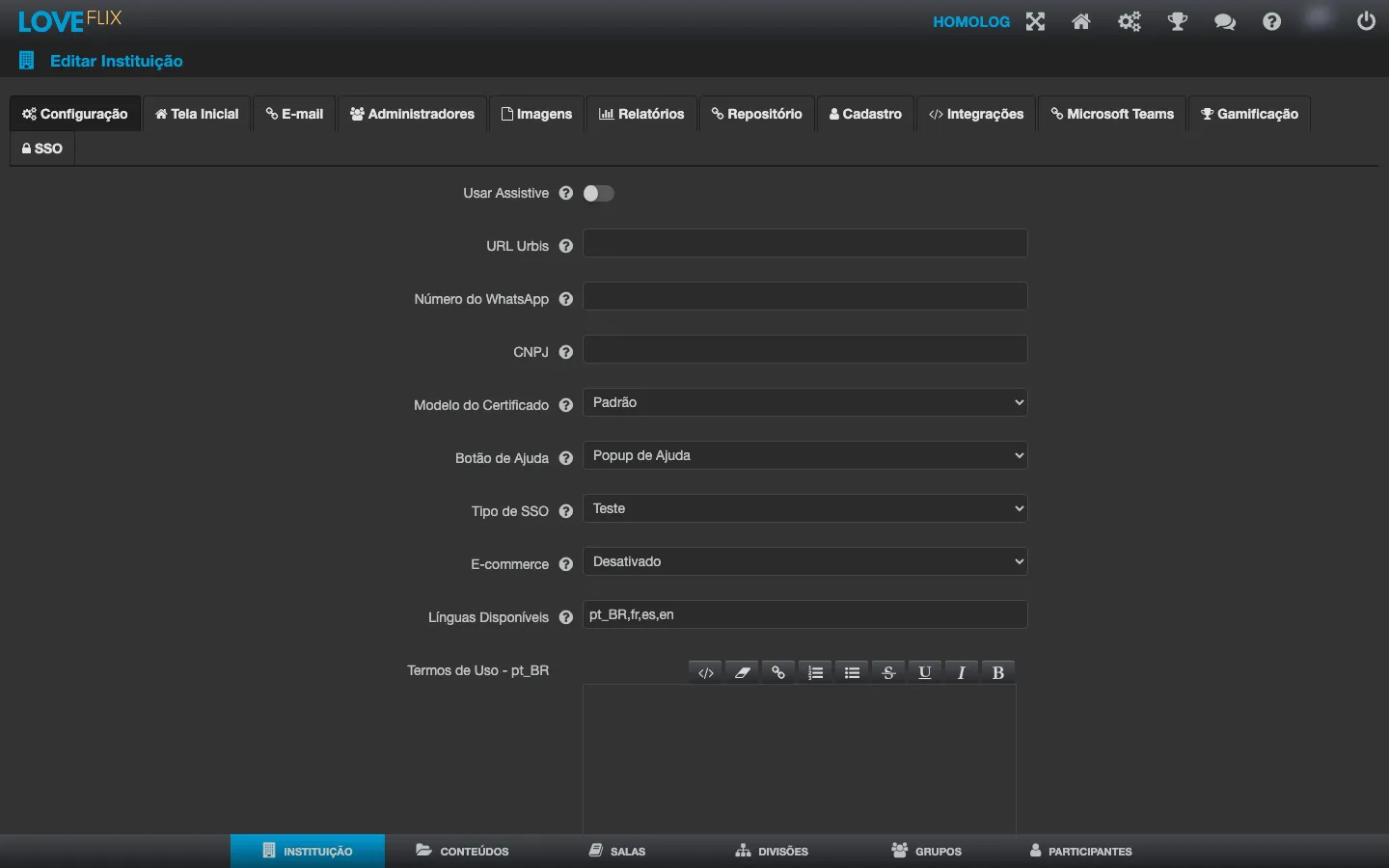
Os modos do Botão de Ajuda
Seção intitulada “Os modos do Botão de Ajuda”| Modo | O que acontece |
|---|---|
| Popup de Ajuda | O botão do menu superior abre o popup de ajuda padrão da plataforma. |
| Escondido | O botão de ajuda não aparece no menu superior. |
| Página Customizada | O botão do menu superior abre, em uma nova aba, uma página de ajuda própria da sua instituição. |
| Assistente Edu | Liga o Edu, o assistente de ajuda flutuante (um balão no canto da tela), no lugar do botão do menu superior. As opções do Edu ficam na aba Ajuda - veja a seção abaixo. |
| Chat de Suporte (Zendesk / Movidesk) | O botão abre o chat de suporte do provedor que a sua instituição já usa. Esta opção só aparece na lista quando existe um provedor configurado - veja a seção Chat de Suporte mais abaixo. |
Os três primeiros modos controlam o botão de ajuda do menu superior. Escolher Assistente Edu troca esse botão pelo balão flutuante do Edu: os dois não aparecem ao mesmo tempo.
Configurando uma página própria
Seção intitulada “Configurando uma página própria”Ao escolher Página Customizada, informe a URL da Página de Ajuda: o endereço da sua central de ajuda, FAQ ou qualquer página que você queira oferecer ao participante. A plataforma valida que o endereço é uma URL válida antes de salvar.
Use este modo quando a sua instituição já mantém uma central de ajuda própria (um FAQ interno, um portal de suporte de RH) e prefere direcionar o participante para lá em vez do conteúdo de ajuda padrão da plataforma.
Assistente Edu (o balão de ajuda flutuante)
Seção intitulada “Assistente Edu (o balão de ajuda flutuante)”O Edu é um assistente de ajuda que aparece como um balão flutuante no canto da tela. Para ligá-lo, escolha Assistente Edu no campo Botão de Ajuda e configure o restante na aba Ajuda das configurações da instituição.
Por padrão, o Edu é exibido somente para administradores. Você decide como ele aparece e o que mostra:
- Modo do Assistente Edu - como o Edu se apresenta: Mascote Edu (com o mascote), Ajuda flutuante (um balão neutro, sem o mascote) ou Ajuda no menu superior.
- Mostrar para participantes - quando marcado, os participantes autenticados também veem o Edu, em uma versão simplificada (a saudação, os links úteis e a opção de enviar uma mensagem ao suporte). Desmarcado, o Edu fica só para administradores. Uma versão compacta também aparece na tela de login, seguindo o mesmo Modo escolhido acima (com o mascote no modo Mascote Edu; como um balão flutuante com “?” nos demais). Nessa tela ela mostra apenas a Central de Ajuda (quando habilitada), o e-mail e o WhatsApp de contato - os links úteis não aparecem antes do login, por serem atalhos voltados a quem já está dentro da plataforma. Se nenhum desses três estiver configurado, a versão da tela de login não aparece.
- Mostrar central de ajuda aos participantes - adiciona, para o participante, um link para a central de ajuda. Aplica-se somente quando “Mostrar para participantes” estiver ativado.
- Links úteis - até 8 links (rótulo, endereço e um ícone) exibidos no painel do Edu. Reordene com as setas; uma linha sem rótulo ou sem endereço é ignorada. Os administradores sempre veem esses links; os participantes, só quando “Mostrar para participantes” estiver marcado.
- Mensagem de saudação - o texto no topo do painel quando ele abre. Em branco, usa a saudação padrão.
- E-mail de suporte e Número de WhatsApp - os canais de contato oferecidos no painel.
- Cor de destaque personalizada - uma cor em hexadecimal (ex.:
#1a90c4) para o destaque do widget. Em branco, usa automaticamente a cor do tema da instituição.
Chat de Suporte (Zendesk / Movidesk)
Seção intitulada “Chat de Suporte (Zendesk / Movidesk)”Se a sua instituição já usa Zendesk ou Movidesk, o botão de ajuda pode abrir diretamente o chat do provedor, em vez do conteúdo de ajuda da plataforma.
A opção só aparece na lista Botão de Ajuda quando o provedor está de fato configurado: Zendesk ativado com a Chave do Widget Zendesk preenchida, ou Movidesk ativado com o ID de Aplicativo Movidesk preenchido. Configure a integração primeiro em Widgets de terceiros e só então escolha este modo.
Três pontos que costumam gerar dúvida:
- Quem manda é o campo Botão de Ajuda. Ativar a integração de chat não muda sozinha o que o botão faz: para que ele abra o chat, escolha explicitamente este modo.
- Com Zendesk e Movidesk ligados ao mesmo tempo, o botão abre o Zendesk. Um botão só consegue abrir um widget. O Movidesk continua acessível pela linha de contato do próprio painel de ajuda.
- Se a integração for desativada depois (ou a chave for apagada), o botão volta a abrir o formulário de mensagem padrão, em vez de deixar de responder.