

Login social (Google e LinkedIn)
O login social permite que seus participantes entrem na Eduvem clicando em “Entrar com Google” ou “Entrar com LinkedIn”, usando uma conta que eles já têm - sem criar mais uma senha para lembrar.
O ganho para você: menos “esqueci minha senha”, cadastro mais rápido e uma entrada que o participante já conhece.
A configuração fica em Instituição, na aba Login Social (ao lado da aba SSO), e é feita por provedor: Google e LinkedIn são configurados de forma independente, cada um com o seu próprio bloco.
Os três modos de login
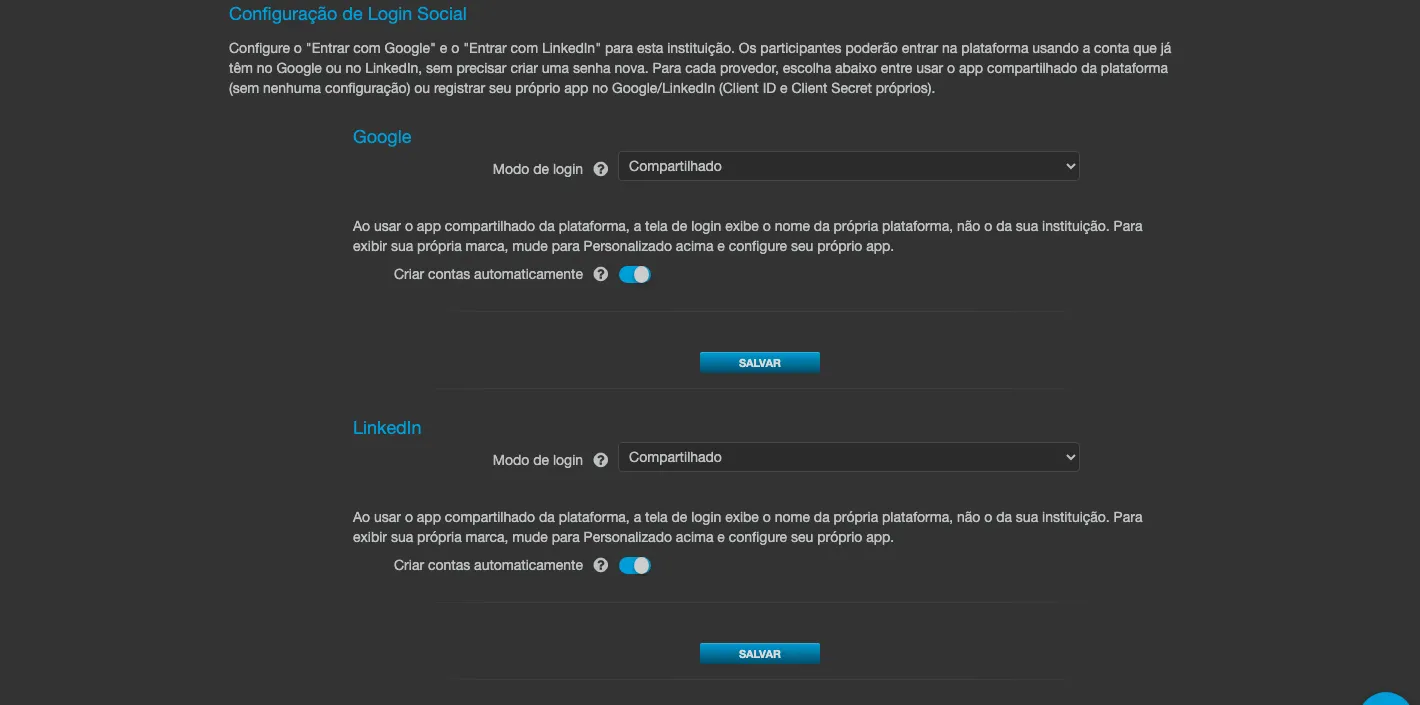
Seção intitulada “Os três modos de login”Cada provedor tem um campo Modo de login com três opções. Escolher o modo certo é a decisão principal desta tela:
| Modo | O que acontece | Precisa configurar algo? |
|---|---|---|
| Desativado | O botão do provedor não aparece na tela de login. | Não |
| Compartilhado | Seus participantes entram pelo aplicativo compartilhado da plataforma. | Não |
| Personalizado | Você registra o seu próprio aplicativo no Google/LinkedIn. | Sim (Client ID e Client Secret) |
Depois de escolher o modo, clique em SALVAR. O botão do provedor passa a aparecer na tela de login da sua instituição.
Criar contas automaticamente
Seção intitulada “Criar contas automaticamente”Disponível nos dois modos ativos, e ligado por padrão.
- Ligado: o primeiro login com aquele provedor cria automaticamente a conta da pessoa (desde que a sua instituição também permita autocadastro). É o comportamento esperado na maioria dos casos: quem ativa o login social normalmente quer que um primeiro acesso já provisione o cadastro.
- Desligado: o login social entra apenas em cadastros que já existem e estão vinculados ao provedor. Uma pessoa totalmente nova não consegue entrar por ali e precisa se cadastrar da forma habitual.
Modo Personalizado: usar o seu próprio aplicativo
Seção intitulada “Modo Personalizado: usar o seu próprio aplicativo”Só siga esta parte se você escolheu Personalizado. Ao selecionar esse modo, o bloco do provedor passa a mostrar os campos Client ID, Client Secret, Escopos e Redirect URI.
Três termos aparecem no caminho:
- Aplicativo (OAuth) - um cadastro que você faz no Google ou no LinkedIn autorizando a Eduvem a autenticar os seus usuários. É gratuito e leva poucos minutos.
- Client ID e Client Secret - são como um “usuário” e uma “senha” desse aplicativo. O provedor gera os dois; você cola ambos na Eduvem. O Client Secret é sigiloso - trate-o como uma senha.
- Redirect URI - o endereço para onde o provedor devolve o participante depois que ele autoriza o acesso. A Eduvem exibe esse endereço pronto no próprio campo; você copia e cola no provedor. Ele precisa bater exatamente.
Passo 1 - copiar a Redirect URI
Seção intitulada “Passo 1 - copiar a Redirect URI”Na aba Login Social, escolha Personalizado no provedor desejado e copie a Redirect URI que aparece no bloco.
Passo 2 - criar o aplicativo no provedor
Seção intitulada “Passo 2 - criar o aplicativo no provedor”Google (Google Cloud Console)
- Acesse o Google Cloud Console e crie (ou reutilize) um projeto.
- Vá em APIs e serviços > Credenciais > Criar credenciais > ID do cliente OAuth.
- Em tipo de aplicativo, escolha Aplicativo da Web.
- No campo URIs de redirecionamento autorizados, cole a Redirect URI do Passo 1.
- Salve. O Google mostra o Client ID e o Client Secret - copie os dois.
LinkedIn (LinkedIn Developer Portal)
- Acesse o LinkedIn Developer Portal e crie um aplicativo.
- Na aba Products, solicite o produto “Sign In with LinkedIn using OpenID Connect”.
- Na aba Auth, no campo Authorized redirect URLs, cole a Redirect URI do Passo 1.
- Copie o Client ID e o Client Secret.
Passo 3 - colar os dados e salvar
Seção intitulada “Passo 3 - colar os dados e salvar”- No bloco do provedor, cole o Client ID e o Client Secret.
- Escopos: deixe em branco para usar os escopos padrão do provedor. É o recomendado.
- Use Validar metadados do provedor para uma conferência rápida. Ela confirma que os campos estão preenchidos de forma coerente e não faz um teste de login real - a única prova definitiva é fazer um login de verdade.
- Clique em SALVAR.
Testando
Seção intitulada “Testando”- Abra a tela de login da sua instituição: o botão do provedor que você ativou (e só ele) deve aparecer.
- Entre com uma conta de teste comum - não use uma conta de administrador, veja abaixo.
- Saia e entre de novo com a mesma conta: você volta para o mesmo cadastro, porque o vínculo é permanente.
Se algo der errado (você cancela no provedor, ou a configuração está incompleta), a tela de login volta com um aviso genérico de falha. Basta entrar da forma habitual e revisar a configuração.
O que a Eduvem faz por segurança
Seção intitulada “O que a Eduvem faz por segurança”- Contas de administrador não usam login social. Contas com privilégios elevados (administrador de plataforma, super administrador, dono) só entram por usuário e senha. Por isso, teste sempre com uma conta comum.
- Ter o mesmo e-mail não dá acesso a um cadastro que já existe. Se um participante já tem cadastro por senha com o e-mail
pessoa@exemplo.come alguém entra por login social com uma conta Google de mesmo e-mail, o login social não cai automaticamente naquele cadastro. O vínculo é feito pela conta do provedor, não pelo e-mail, o que evita que alguém assuma um cadastro alheio por coincidência de e-mail. - O Client Secret fica cifrado. É guardado de forma cifrada, nunca é devolvido em nenhuma consulta e é ocultado dos registros de auditoria.