


Importar e exportar questões por planilha
Montar uma avaliação questão por questão no editor funciona bem para poucas questões. Quando são dezenas, é mais rápido escrever tudo em uma planilha (Excel, Google Planilhas, LibreOffice) e enviar o arquivo pronto.
O editor permite os dois caminhos:
- Importar - envia um arquivo com várias questões de uma vez.
- Exportar - baixa as questões que já existem, para revisar, corrigir ou passar para outra pessoa preencher.
Vale para os dois tipos de aula com questões de múltipla escolha: Exercício de Aprendizado e Avaliação Final.
Onde encontrar
Seção intitulada “Onde encontrar”- No menu de administração, abra Conteúdos e escolha o conteúdo que quer editar.
- Vá até a aba Conteúdo para abrir o editor.
- Na árvore do lado esquerdo, clique na aula do tipo Exercício de Aprendizado ou Avaliação Final.
- Ao lado do título Questões, no canto direito, ficam três botões: importar, exportar e adicionar uma questão.

Comece pelo modelo
Seção intitulada “Comece pelo modelo”Não é preciso descobrir o formato sozinho. Clique no botão de importar e, na janela que abrir, use Baixe um exemplo preenchido: o Eduvem gera uma planilha já com os nomes das colunas e duas questões de exemplo, no seu idioma.
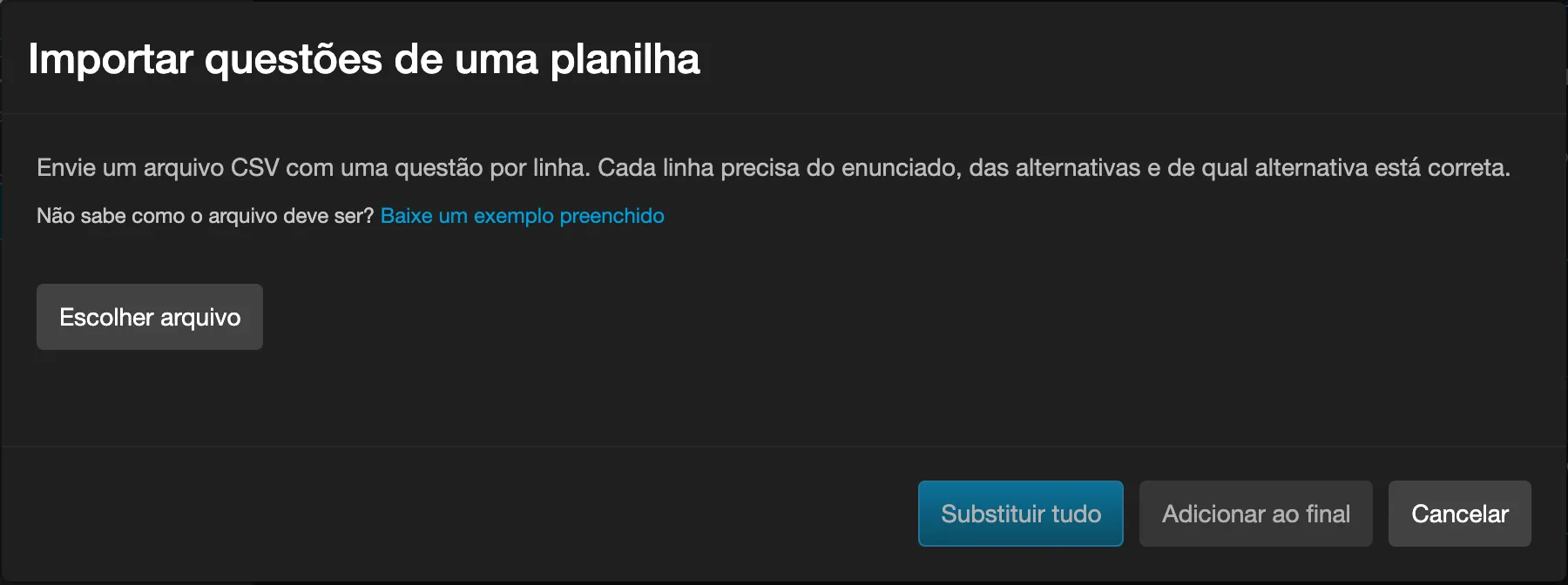
Abra o modelo, apague as duas questões de exemplo, escreva as suas e salve o arquivo no formato CSV.
As colunas
Seção intitulada “As colunas”Só as três primeiras são obrigatórias. As demais valem apenas para o Exercício de Aprendizado, são opcionais e, se ficarem de fora, o Eduvem usa o padrão de sempre.
| Coluna | Para que serve |
|---|---|
| Pergunta | O enunciado da questão. |
| Alternativa 1, Alternativa 2, … | As opções de resposta. Use quantas colunas precisar; se uma questão tem menos alternativas que as outras, deixe as células sobrando em branco. |
| Resposta correta | Qual alternativa está certa (veja abaixo). |
| Múltipla escolha | Sim permite marcar mais de uma alternativa. Em branco, o Eduvem deduz pela quantidade de respostas corretas informadas. |
| Embaralhar alternativas | Sim sorteia a ordem das alternativas a cada acesso. |
| Mostrar feedback | Não esconde a mensagem exibida depois que o participante responde. |
| Feedback correto | Mensagem exibida quando o participante acerta. |
| Feedback incorreto | Mensagem exibida quando o participante erra. |
| Revelar resposta | Sim mostra qual era a alternativa certa depois da resposta. |
A Avaliação Final não usa as colunas opcionais: nela, embaralhamento, número de questões sorteadas e nota mínima valem para a prova inteira e continuam sendo definidos no editor, não na planilha.
Como indicar a resposta correta
Seção intitulada “Como indicar a resposta correta”Escreva o que for mais confortável. As três formas funcionam:
- A letra da alternativa:
Apara a primeira,Bpara a segunda, e assim por diante. - O número da alternativa:
1,2,3. - O próprio texto da alternativa:
Paris.
Para questões com mais de uma resposta certa, separe com uma barra vertical: A|C.
Enviando o arquivo
Seção intitulada “Enviando o arquivo”- Clique no botão de importar.
- Clique em Escolher arquivo e selecione a planilha.
- Confira o resumo antes de aplicar qualquer coisa.
- Clique em Substituir tudo ou em Adicionar ao final.
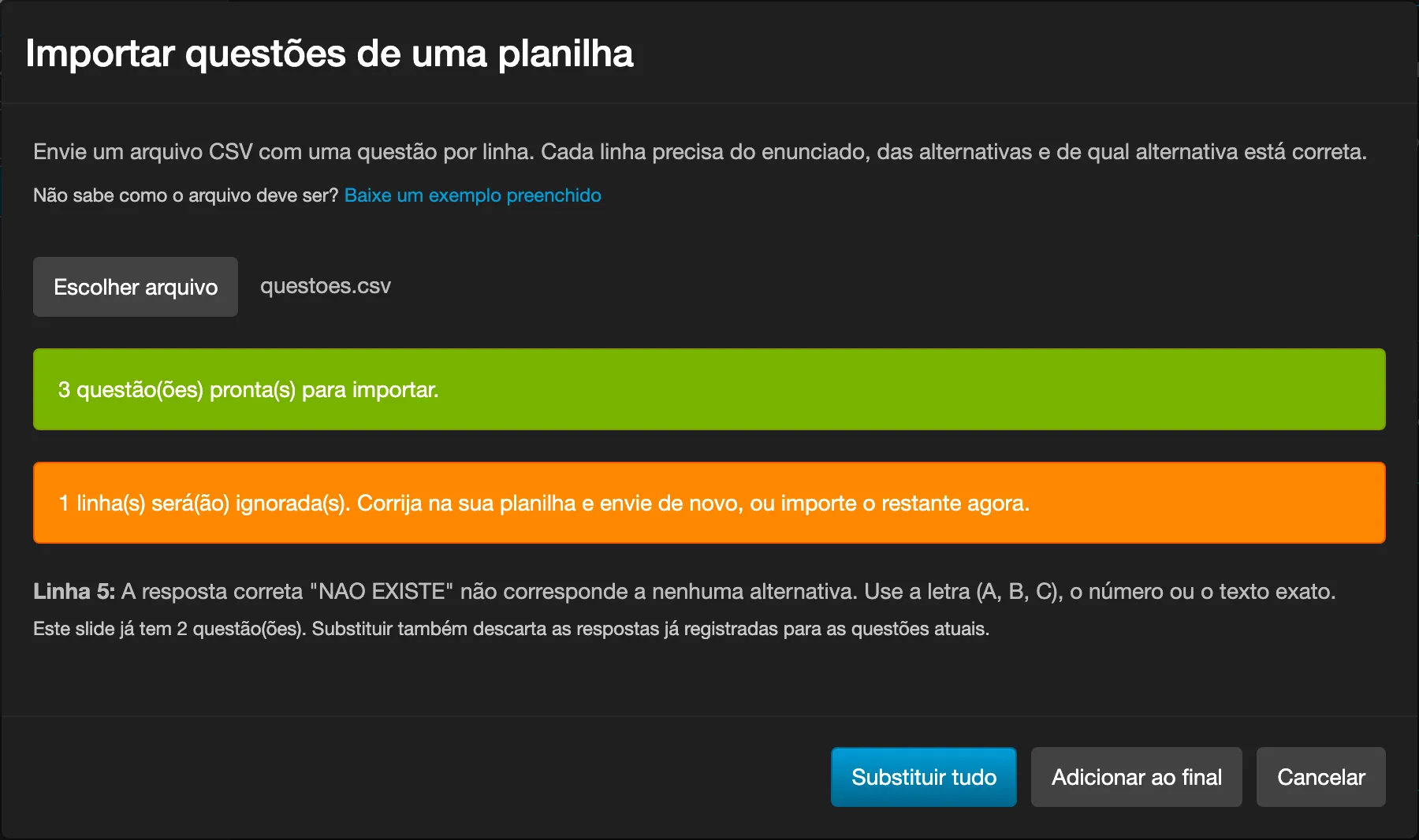
Nada é alterado enquanto você não clicar em um dos dois botões. Até lá, dá para trocar o arquivo ou simplesmente cancelar.
Substituir ou adicionar
Seção intitulada “Substituir ou adicionar”- Substituir tudo apaga as questões atuais da aula e coloca as da planilha no lugar.
- Adicionar ao final mantém o que já existe e acrescenta as novas questões depois.
Linhas com problema
Seção intitulada “Linhas com problema”Se alguma linha não puder ser aproveitada, o Eduvem não cancela a importação inteira: ele importa as linhas boas, ignora as demais e mostra cada uma com o número da linha exatamente como aparece na sua planilha.
Os motivos mais comuns:
| Mensagem | O que corrigir |
|---|---|
| A resposta correta não corresponde a nenhuma alternativa | Confira se a letra, o número ou o texto batem com uma das alternativas da mesma linha. |
| A resposta correta corresponde a mais de uma alternativa | Há alternativas repetidas na linha; deixe cada uma diferente ou indique a resposta pela letra. |
| Uma questão precisa de pelo menos duas alternativas | Preencha ao menos duas colunas de alternativa. |
| O enunciado está vazio | A coluna Pergunta está em branco. |
| A primeira linha precisa nomear as colunas | O arquivo foi salvo sem o cabeçalho. Baixe o modelo e reaproveite a primeira linha dele. |
Há também um caso que não gera mensagem de erro: se os acentos do cabeçalho aparecerem
trocados (por exemplo M√łltipla escolha no lugar de Múltipla escolha), o Eduvem deixa de
reconhecer aquela coluna e simplesmente ignora o que estiver nela - um Sim em Múltipla
escolha, por exemplo, não faz efeito nenhum, e a importação termina sem acusar problema. Isso
acontece com arquivos baixados antes da correção de agosto de 2026, quando o Excel do Mac abria o
modelo com a codificação errada. Baixe o modelo de novo e refaça a planilha a partir dele -
corrigir os acentos à mão no arquivo antigo também resolve, mas é fácil deixar passar uma coluna.
Corrija na planilha e envie de novo, ou aplique as linhas boas agora e complete o resto depois.
Exportando as questões atuais
Seção intitulada “Exportando as questões atuais”O botão de exportar baixa as questões da aula selecionada em uma planilha. Serve para:
- revisar a avaliação inteira de uma vez, em vez de abrir questão por questão;
- corrigir em massa e devolver o arquivo pela importação;
- passar para outra pessoa escrever ou revisar as questões, sem precisar dar acesso ao editor.
O arquivo abre direto no Excel, no Google Planilhas e no LibreOffice.
Depois de importar
Seção intitulada “Depois de importar”As questões entram no rascunho do conteúdo, como qualquer outra edição feita no editor. Confira as questões importadas e publique o conteúdo para que os participantes passem a vê-las.